

คู่มือนี้อธิบายขั้นตอนการยื่นคำร้องยืมพัสดุและครุภัณฑ์ ตั้งแต่การเข้าสู่ระบบและกรอกคำร้อง ไปจนถึงการส่งเอกสารผ่านระบบ DMS การรับพัสดุ และการคืนพัสดุ
ขั้นตอนการยืม-คืนพัสดุครุภัณฑ์
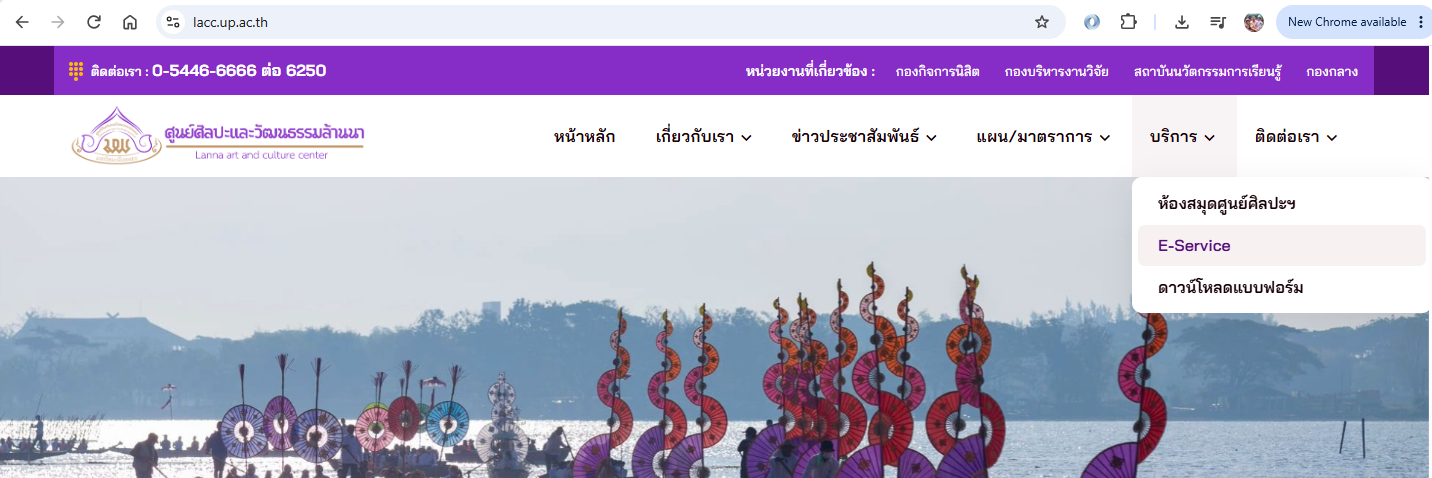
1เปิดเว็บไซต์ศูนย์ศิลปะและวัฒนธรรมล้านนา แล้วเลือกเมนู “บริการ” > “E-Service”
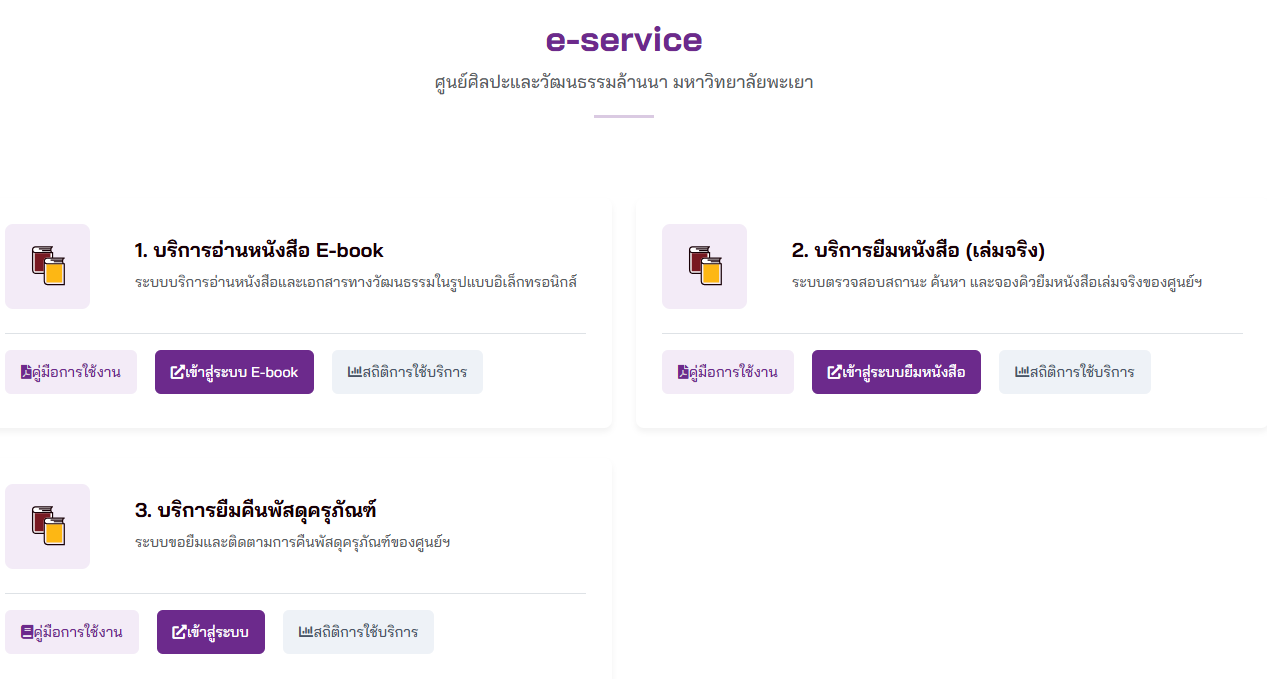
2เลือกบริการยืมคืนพัสดุ แล้วกดปุ่ม “เข้าสู่ระบบ”
3ระบบจะพาไปยังเว็บไซต์ admin ให้เข้าสู่ระบบด้วยอีเมลของมหาวิทยาลัย
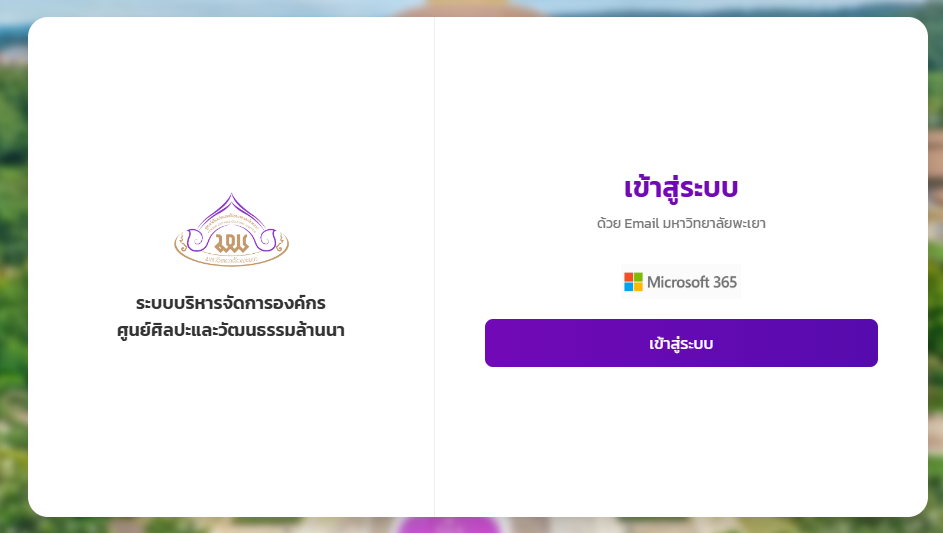
4เลือกสิทธิ์การใช้งาน “บุคลากร/เจ้าหน้าที่”
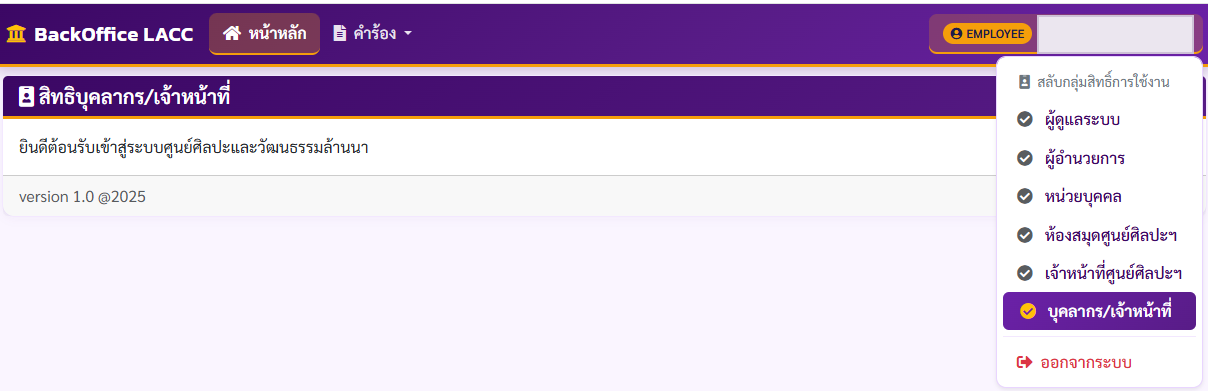
5คลิกเมนู “คำร้อง” > “ยื่นคำร้อง”

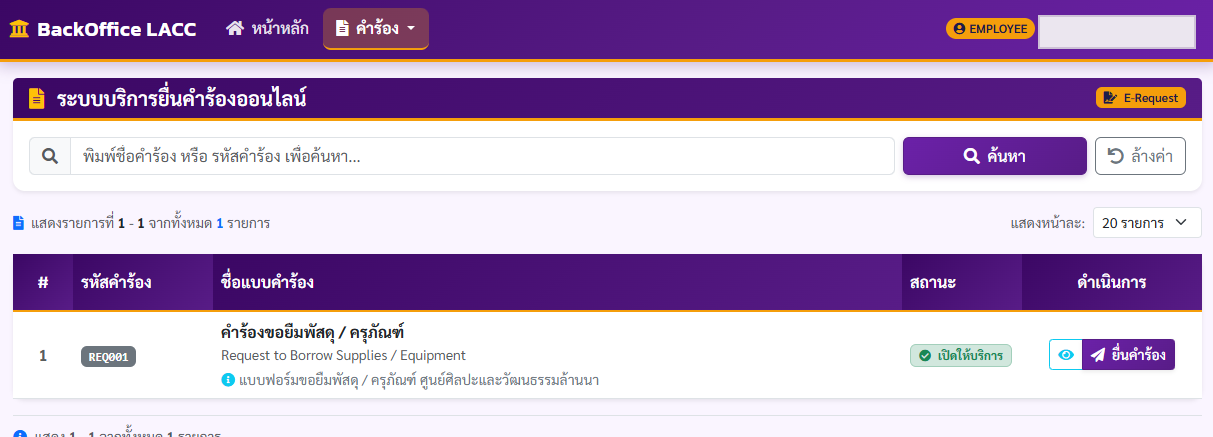
6ระบบแสดงรายการคำร้องที่ให้บริการ ให้คลิกปุ่ม “ยื่นคำร้อง” ที่รายการยืมพัสดุ/ครุภัณฑ์
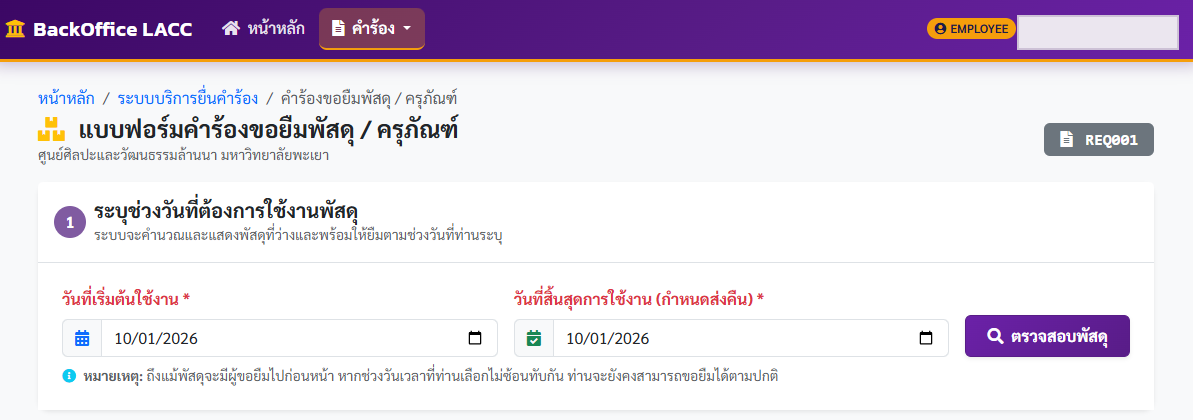
7ระบุวันที่ต้องการใช้พัสดุ/ครุภัณฑ์ และวันที่สิ้นสุดการใช้งาน
8เลือกรายการพัสดุ/ครุภัณฑ์ที่ต้องการยืม
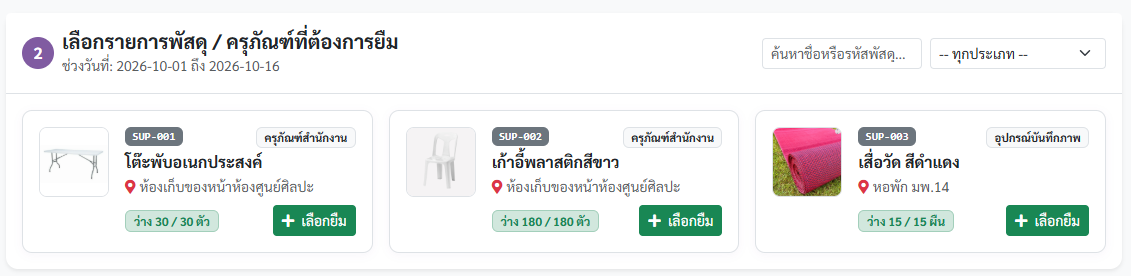
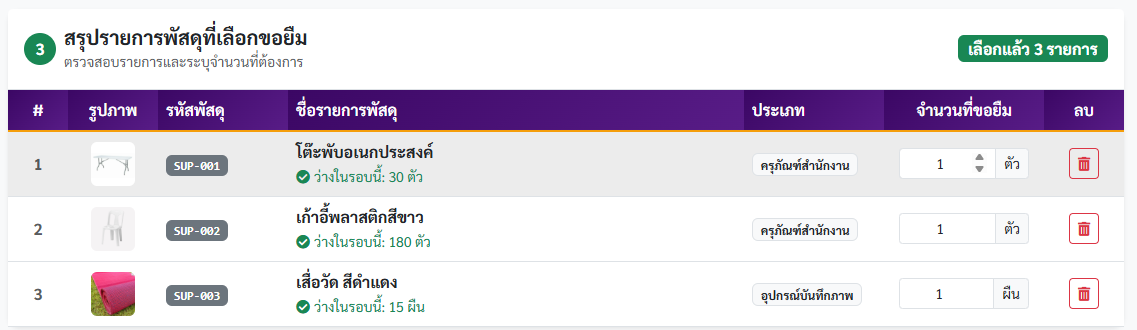
9ระบุจำนวนของพัสดุ/ครุภัณฑ์แต่ละรายการที่ต้องการยืม
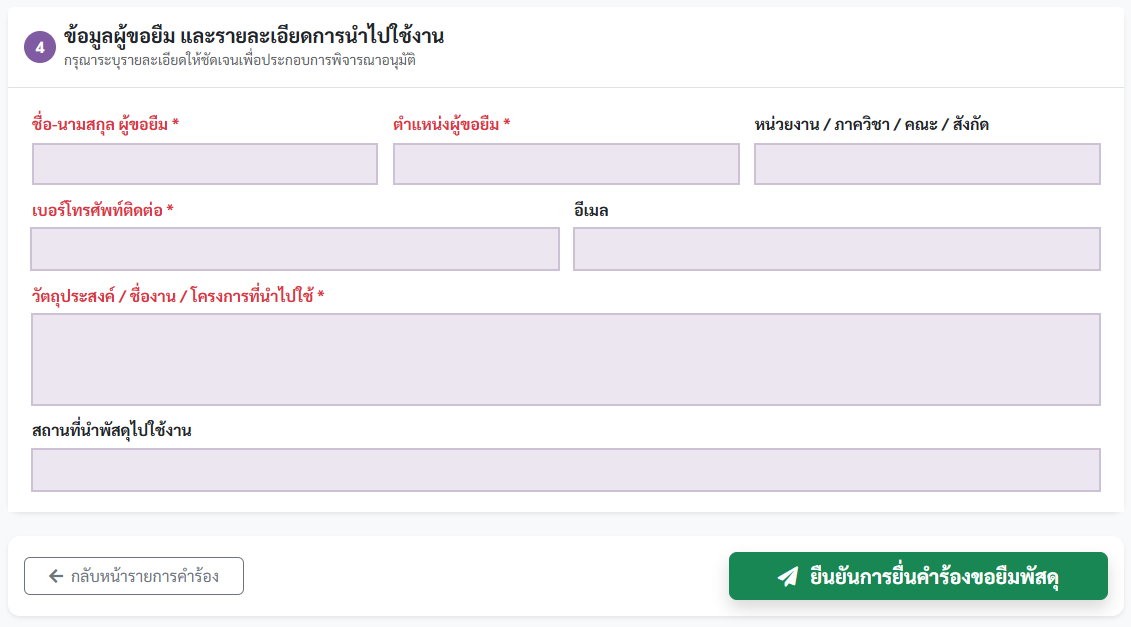
10กรอกข้อมูลผู้ขอยืมและรายละเอียดการนำไปใช้งาน เมื่อกรอกครบแล้วให้กดปุ่มยืนยันการยื่นคำร้องขอยืมพัสดุ
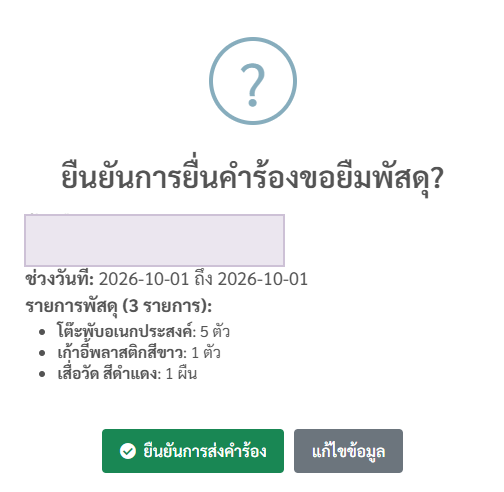
11กดยืนยันการส่งคำร้องอีกครั้ง
12ระบบจะแสดงแบบคำร้องขอยืมพัสดุ/ครุภัณฑ์ สามารถพิมพ์แบบคำร้องหรือเสนอคำร้องผ่านระบบ DMS เมื่อลงนามใน DMS แล้ว ให้ส่งหนังสือถึงศูนย์ศิลปะและวัฒนธรรมล้านนา
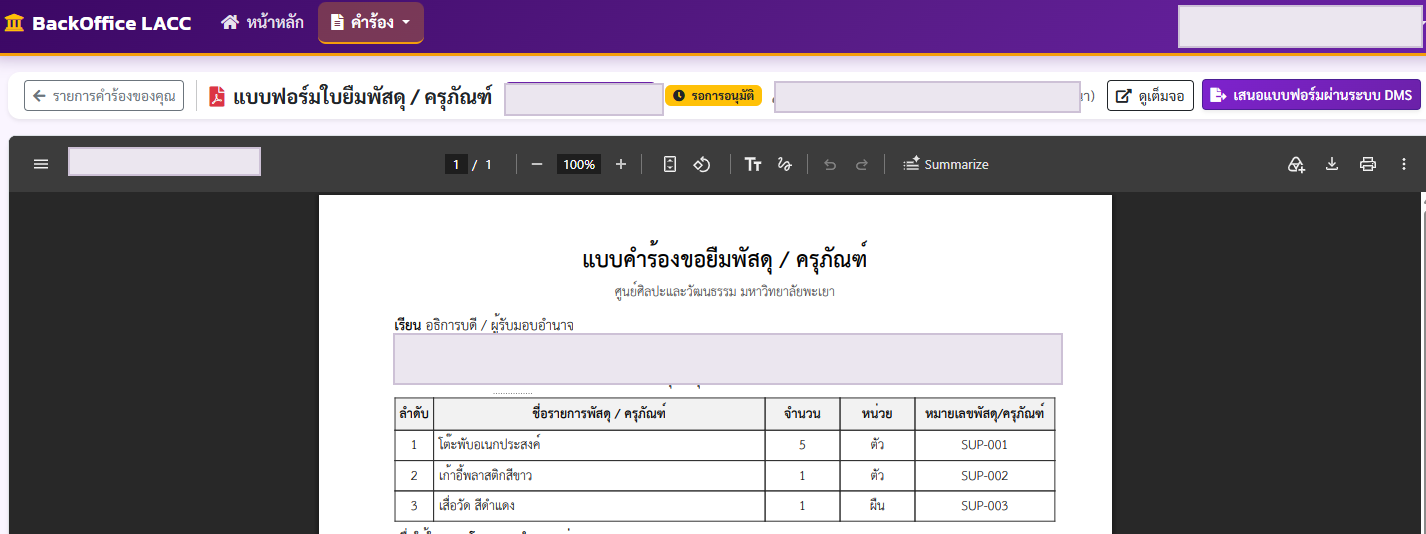
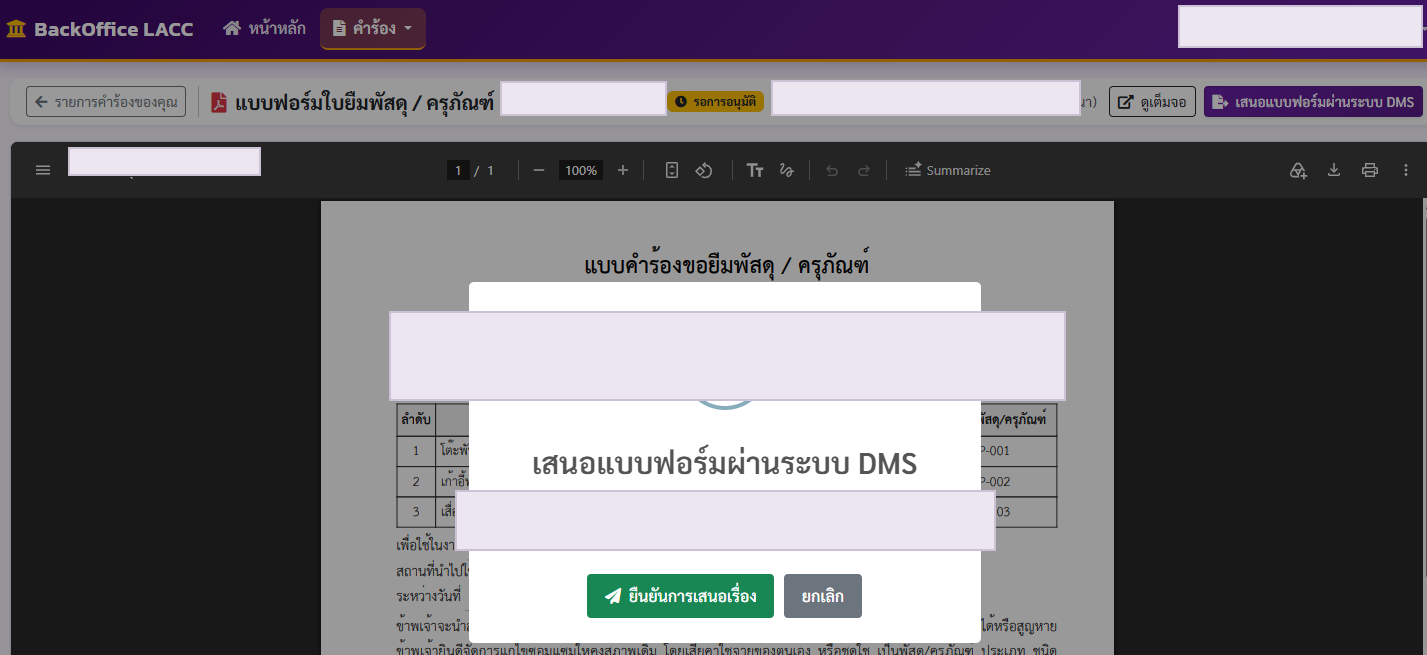
13หากเลือกเสนอแบบฟอร์มผ่านระบบ DMS จะมีหน้าต่างยืนยันการเสนอเรื่อง ให้กดปุ่ม “ยืนยันการเสนอเรื่อง”
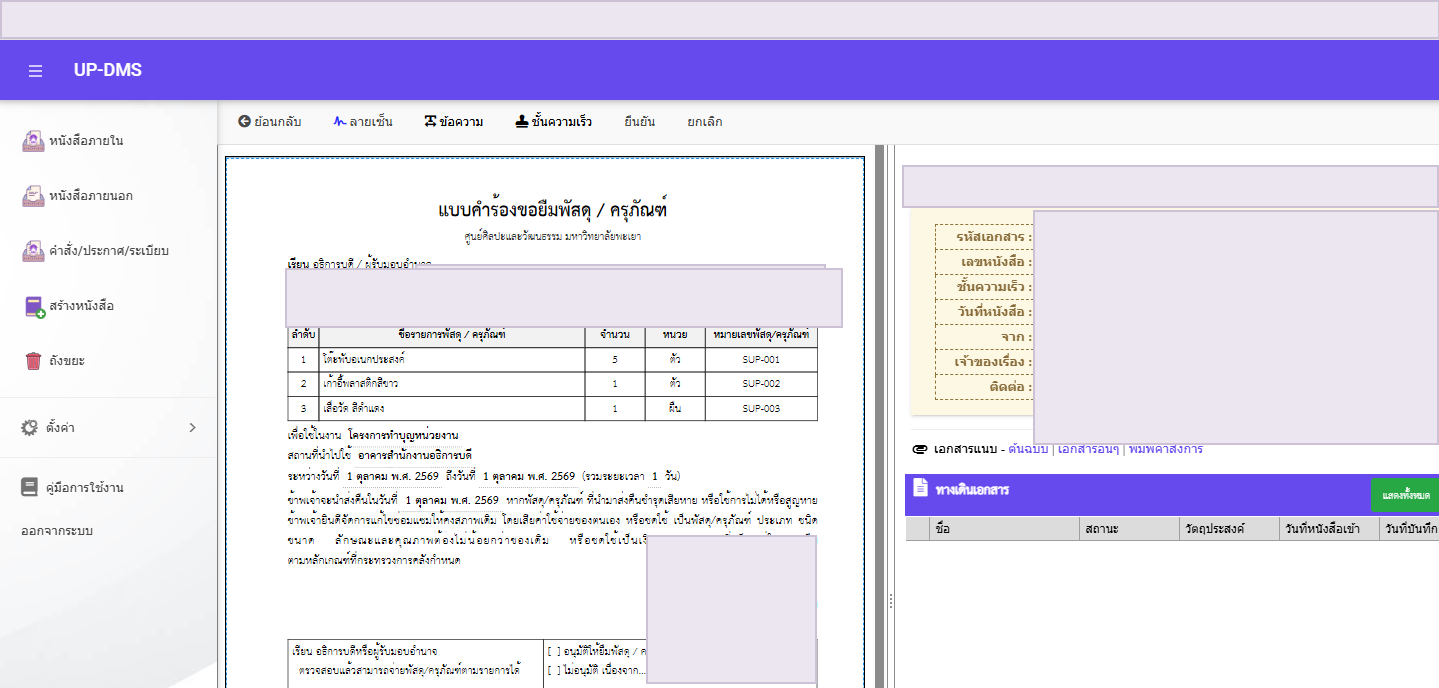
14ระบบเชื่อมต่อไปยัง DMS ให้ลากลายเซ็นไปวางในตำแหน่งลงชื่อผู้ยืม แล้วกดปุ่ม “ยืนยัน”
15เมื่อลงนามเสร็จ ให้กดปุ่ม “ส่งต่อ/แจ้งเวียน”
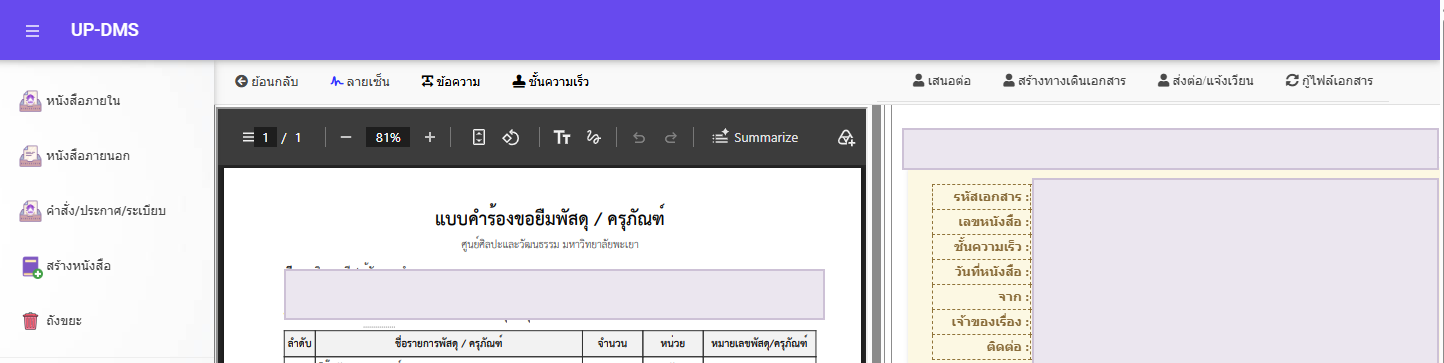
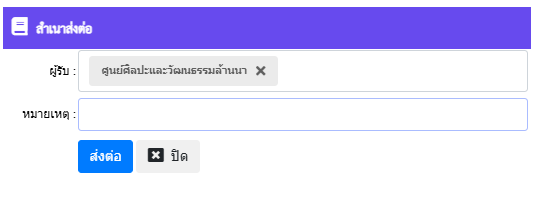
16เมื่อเมนูตัวเลือกปรากฏ ให้กด “ส่งต่อ/แจ้งเวียน” อีกครั้ง
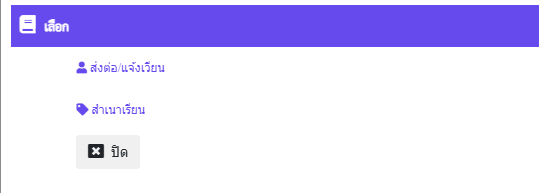
17ในช่องผู้รับ พิมพ์ “ศูนย์ศิลปะและวัฒนธรรมล้านนา” แล้วกดปุ่ม “ส่งต่อ”